Translate

Selasa, 08 Maret 2016

DZIKIR DAN DOA SETELAH SHALAT FARDHU

‏ اَسْتَغْفِرُ اللهَ الْعَظِيْمَ لِيْ وَلِوَالِدَيَّ وَاَتُوْبُ اِلَيْهِ
Astaghfirullaahal `azhiim, lii wa liwaalidayya wa atuubu ilaihi
Aku memohon ampunan Allah bagi diriku dan bagi kedua orang tuaku dan aku juga bertobat kepadaNya

‏ اَللَّهُمَّ اَنْتَ السَّلَامُ وَمِنْكَ السَّلَامُ وَاِلَيْكَ يَعُوْدُ السَّلَامُ فَحَيِّنَا رَبَّنَا بِالسَّلَامِ وَاَدْخِلْنَا الْجَنَّةَ دَارَ السَّلَامِ تَبَارَكْتَ رّبَّنَا وَتَعَالَيْتَ يَاذَاالْجَلَالِ وَالْاِكْرَامِ
Allaahumma antassalaam wa minkas salaam wa ilaika ya`uudus salaam fahayyinaa bissalaam wa adkhilnaal jannata daaras salaam, tabaarakta rabbanaa wa ta`aalaita yaa dzal jalaali wal ikraam
Ya Allah, Engkaulah yang Maha menyelamatkan, dan dariMu-lah asalnya keselamatan dan kepadaMu kembalinya keselamatan, maka hidupkanlah kami dengan selamat dan masukkan kami ke dalam surga keselamatan, Maha Suci Engkau, wahai Tuhan kami lagi Maha Luhur, Wahai Zat yang memiliki Keagungan dan Kemuliaan

‏ اَعُوْذُ بِاللهِ مِنَ الشَّيْطَانِ الرَّجِيْمِ
A'uudzu billaahi minasy syaithaanir rajiim
Aku berlindung kepada Allah dari godaan syaithan yang terkutuk

بِسْمِ اللَّهِ الرَّحْمَٰنِ الرَّحِيمِ ۝١ الْحَمْدُ لِلَّهِ رَبِّ الْعَالَمِينَ ۝٢ الرَّحْمَٰنِ الرَّحِيمِ ۝٣ مَالِكِ يَوْمِ الدِّينِ ۝٤ إِيَّاكَ نَعْبُدُ وَإِيَّاكَ نَسْتَعِينُ ۝٥ اهْدِنَا الصِّرَاطَ الْمُسْتَقِيمَ ۝٦ صِرَاطَ الَّذِينَ أَنْعَمْتَ عَلَيْهِمْ غَيْرِ الْمَغْضُوبِ عَلَيْهِمْ وَلَا الضَّالِّينَ ۝٧
‏1. Bismillaahir rahmaanir rahiim, 2. Alhamdu lillaahi rabbil 'aalamiin. 3. Arrahmaanir rahiim, 4. Maaliki yaumid diin, 5. Iyyaaka na'budu wa iyyaaka nasta'iin, 6. Ihdinash shiraathal mustaqiim, 7. Shiraathal ladziina an'amta 'alaihim, ghairil maghdhuubi 'alaihim, waladh dhaalliin.
1. Dengan menyebut nama Allah Yang Maha Pemurah lagi Maha Penyayang, 2. Segala puji bagi Allah, Tuhan semesta alam. 3. Maha Pemurah lagi Maha Penyayang. 4. Yang menguasai di Hari Pembalasan. 5. Hanya Engkaulah yang kami sembah, dan hanya kepada Engkaulah kami meminta pertolongan. 6. Tunjukilah kami jalan yang lurus, 7. (yaitu) Jalan orang-orang yang telah Engkau beri nikmat kepada mereka; bukan (jalan) mereka yang dimurkai dan bukan (pula jalan) mereka yang sesat.

‏ اللَّهُ لَا إِلَٰهَ إِلَّا هُوَ الْحَيُّ الْقَيُّومُ لَا تَأْخُذُهُۥ سِنَةٌ وَلَا نَوْمٌ لَهُۥ مَا فِي السَّمَاوَاتِ وَمَا فِي الْأَرْضِ مَنْ ذَا الَّذِي يَشْفَعُ عِنْدَهُۥۤ إِلَّا بِإِذْنِهِۦ يَعْلَمُ مَا بَيْنَ أَيْدِيهِمْ وَمَا خَلْفَهُمْ وَلَا يُحِيطُونَ بِشَيْءٍ مِنْ عِلْمِهِۦۤ إِلَّا بِمَا شَاءَ وَسِعَ كُرْسِيُّهُ السَّمَاوَاتِ وَالْأَرْضَ وَلَا يَئُودُهُۥ حِفْظُهُمَا وَهُوَ الْعَلِيُّ الْعَظِيمُ . (البقرة‭(٢٥٥:
Allaahu laa ilaaha illaa huwal hayyul qayyum, laa ta'-khudzuhuu sinatuw walaa naum, lahuu maa fis samaawaati wa maa fil ardh, man dzalladzii yasy-fa`u `indahuu illaa bi-'idznihii, ya'lamu maa baina aidiihim wa maa khalfahum, wa laa yuhii-thuuna bi syai-'im min `ilmihii illaa bimaa syaa-'a, wasi`a kursiyyuhus samaawaati wal ardh, wa laa ya-'uuduhuu hif-zhuhumaa wa huwal `aliyyul `adziim
Allah, tidak ada Tuhan (yang berhak disembah) melainkan Dia Yang Hidup kekal lagi terus menerus mengurus (makhluk-Nya); tidak mengantuk dan tidak tidur. Kepunyaan-Nya apa yang di langit dan di bumi. Tiada yang dapat memberi syafa'at di sisi Allah tanpa izin-Nya? Allah mengetahui apa-apa yang di hadapan mereka dan di belakang mereka, dan mereka tidak mengetahui apa-apa dari ilmu Allah melainkan apa yang dikehendaki-Nya. Kursi Allah meliputi langit dan bumi. Dan Allah tidak merasa berat memelihara keduanya, dan Allah Maha Tinggi lagi Maha Besar. [Surat Al-Baqarah 255]

‏ ‮سُبْحَانَ اللهِ ‭٣٣×
Subhaanallaah 33x
Maha Suci Allah
‏ ‮اَلْحَمْدُ لِلهِ ‭٣٣×
Alhamdulillaah 33x
Segala puji bagi Allah
‏ ‮اَللهُ اَكْبَرُ ‭٣٣×
Allaahu Akbar 33x
Allah Maha Besar


‏ لَااِلَـٰهَ اِلَّا اللهُ وَحْدَهُۥ لَاشَرِيْكَ لَهُۥ لَهُ الْمُلْكُ وَلَهُ الْحَمْدُ يُحْيِيْ وَيُمِيْتُ وَهُوَ عَلٰى كُلِّ شَيْءٍ قَدِيْرٌ
Laa ilaaha illallaahu wahdahuu laa syariika lahuu, lahul mulku walahul hamdu yuhyii wa yumiitu wa huwa `alaa kulli syai-'in qadiir.
Tiada Tuhan selain Allah yang Maha Esa, tiada sekutu bagiNya, bagiNya segala kekuasaan dan bagiNya segala pujian, yang Maha Menghidupkan dan Maha Mematikan, dan Dia Maha Menentukan atas segala sesuatu.

‏ لَاحَوْلَ وَلَاقُوَّةَ اِلَّابِاللهِ الْعَلِيِّ الْعَظِيْمِ
Laa haula wa laa quwwata illaa billaahil `aliyyil `azhiim
Tiada daya dan kekuatan kecuali karena pertolongan Allah yang Maha Tinggi dan Maha Agung.


‏ ‮اَسْتَغْفِرُ اللهَ الْعَظِيْمَ ‭٣×
Astaghfirullaahal `azhiim 3x
Aku mohon ampun kepada Allah yang Maha Agung
‏ ‮لَااِلَـٰهَ اِلَّااللهُ ‭٣٣×
Laa ilaaha illallaah 33x
Tiada Tuhan selain Allah


بِسْمِ اللَّهِ الرَّحْمَٰنِ الرَّحِيمِ
اَلْحَمْدُ لِلهِ رَبِّ الْعَالَمِيْنَ حَمْدًا يُوَافِىْ نِعَمَهُ وَيُكَافِىءُ مَزِيْدَهُ، يَارَبَّنَا لَكَ الْحَمْدُ كَمَا يَنْبَغِىْ لِجَلَالِ وَجْهِكَ وَعَظِيْمِ سُلْطَانِكَ
Bismillaahir rahmaanir rahiim, Alhamdulillaahi rabbil `aalamiin, hamdan yuwaafii ni`amahuu wa yukaafi-'u maziidah, yaa rabbanaa lakal hamdu kamaa yambaghii lijalaali wajhika wa `azhiimi sulthaanik
Dengan menyebut nama Allah Yang Maha Pengasih lagi Maha Penyayang, Segala puji bagi Allah, Tuhan semesta alam, dengan pujian yang sepadan dengan nikmat-Nya dan memungkinkan pertambahannya, Ya Tuhan kami untukMu segala puji sebagaimana yang layak atas kemuliaan Dzat-Mu dan kemuliaan kekuasaanMu.

‏ اَللَّـٰهُمَّ صَلِّى وَسَلِّمْ عَلَىٰ سَيِّدِنَا مُحَمَّدٍ، صَلَاةً تَنْجِيْنَابِهَا مِنْ جَمِيْعِ الْاَهْوَالِ وَالْآفَاتِ وَتَقْضِىْ لَنَابِهَا جَمِيْعَ الْحَاجَاتِ وَتُطَهِّرُنَابِهَا مِنْ جَمِيْعِ السَّيِّئَاتِ وَتَرْفَعُنَابِهَاعِنْدَكَ اَعْلَى الدَّرَجَاتْ وَتُبَلِّغُنَابِهَا اَقْصَى الْغَيَاتِ مِنْ جِمِيْعِ الْخَيْرَاتِ فِى الْحَيَاةِ وَبَعْدَالْمَمَاتِ
Allaahumma shalli wa sallim `alaa sayyidinaa Muhammad, shalaatan tanjiinaa bihaa min jamii-'il ahwaali wal-aafaat, wa taqdhii lanaa bihaa jamii-`al haajaat, wa tuthahhiruna bihaa min jamii-`is sayyi-aat, wa tarfa`unaa bihaa `indaka a`lad-darajaat, wa tuballighunaa bihaa aqshal ghayaati, min jamii-`il khairaati fil hayaati wa ba`dal mamaat.
Ya Allah, limpahkanlah kesejahteraan dan keselamatan kepada junjungan kami nabi Muhammad, kesejahteraan yang menyebabkan Engkau membebaskan kami dari kesusahan dan kesulitan, Engkau penuhi kebutuhan kami, Engkau bersihkan kami dari segala kejelekan, Engkau angkat derajat kami dengan derajat yang tinggi di sisiMu, Engkau sampaikan kepada kami keinginan-keinginan yang paling penting, dari semua kebaikan ketika masih hidup dan setelah meninggal.

‏ اَللَّـٰهُمَّ اِنَّانَسْئَلُكَ مِنْ خَيْرِ مَاسَئَلَكَ مِنْهُ سَيِّدُنَا وَنَبِيُّنَا مُحَمَّدٌ عَبْدُكَ وَرَسُوْلُكَ وَنَعُوْذُبِكَ مِنْ شَرِّ مَااسْتَعَاذَكَ مِنْهُ سَيِّدُنَا وَنَبِيُّنَا مُحَمَّدٌ عَبْدُكَ وَرَسُوْلُكَ
Allaahumma innaa nas-'aluka min khairi maa sa'alaka minhu sayyidunaa wa nabiyyunaa muhammadun `abduka wa rasuuluka, wa na`udzuubika min syarri mas ta-`aadzaka minhu sayyidunaa wa nabiyyunaa muhammadun `abduka wa rasuuluka
Ya Allah, sesungguhnya kami mohon kepadaMu kebaikan sebagaimana yang telah diminta oleh nabi Muhammad, hambaMu dan utusanMu, dan kami berlindung kepadaMu dari segala keburukan sebagaimana yang telah dimohon oleh nabi Muhammad, hambaMu dan utusanMu,

‏ اَللَّـٰهُمَّ اِنَّانَسْئَلُكَ مُوْجِبَاتِ رَحْمَتُكَ وَعَزَائِمَ مَغْفِرَتِكَ وَالسَّلَامَةَ مِنْ كُلِّ اِثْمٍ وَالْغَنِيْمَةَ مِنْ كُلِّ بِرٍّ وَالْفَوْزَ بِالْجَنَّةِ وَالنَّجَاةَ مِنَ النَّارِ وَالْعَفْوَ عِنْدَ الْحِسَابِ
Allaahumma innaa nas-'aluka muujibaati rahmatuka wa `azaa-'ima maghfiratika wassalaamata min kulli itsmin, wal ghaniimata min kulli birrin, wal-fauza bil jannati wannajaata minannaari wal `afwaa `indal hisaab
Ya Allah, kami mohon kepadaMu terpenuhinya rahmat-Mu, ampunanMu yang luhur, selamat dari semua dosa, dan dipenuhi dengan segala kebaikan, dan menang dengan mendapat surga, dibebaskan dari neraka serta mendapat maaf saat hisab.

‏ رَبَّنَا لَاتُزِغْ قُلُوْبَنَا بَعْدَ اِذْهَدَيْتَنَا وَهَبْ لَنَا مِنْ لَدُنْكَ رَحْمَةً اِنَّكَ اَنْتَ الْوَهَّابُ
Rabbanaa laa tuzigh quluubanaa ba'da idz hadaitanaa, wa hab-lanaa mil ladunka rahmah, innaka antal wahhaab
Ya Allah, jangan goyahkan hati kami setelah Engkau beri petunjuk, dan berilah kami petunjuk dari sisi-Mu, Sesungguhnya Engkau Maha Pemberi.
‏ رَبَّنَااغْفِرْلَنَا وَلِوَالِدِيْنَا وِلِجَمِيْعِ الْمُسْلِمِيْنَ وَالْمُسْلِمَاتِ وَالْمُؤْمِنِيْنَ وَالْمُؤْمِنَاتِ اَلْاَحْيَآءِ مِنْهُمْ وَالْاَمْوَاتِ
Rabbanaghfir lanaa wa liwaalidiina wa lijamii-`il muslimiina wal muslimaat wal mu'miniina wal mu'minaat al-ahyaa-i minhum wal amwaat
Yaa Tuhan kami, ampunilah kami dan kedua orang tua kami, dan juga orang-orang muslim laki-laki dan perempuan dan orang-orang mukmin laki-laki dan perempuan, baik yang hidup maupun yang telah mati.

‏ رَبَّنَا ءَاتِنَا فِى الدُّنْيَا حَسَنَةً وَفِى الْأَخِرَةِ حَسَنَةً وَقِنَا عَذَابَ النَّارِ
Rabbanaa aatinaa fid-dun-yaa hasanah wa fil aakhirati hasanah wa qinaa 'adzaaban naar
Ya Tuhan kami, berilah kami kebaikan di dunia dan kebaikan di akhirat, serta jauhkanlah kami dari siksa neraka.

وَصَلَّى اللهُ عَلٰى سَيِّدِنَا مُحَمَّدٍ وَ عَلَىٰۤ اٰلِهِۦ وَصَحْبِهِۦ وَسَلَّامَ وَالْحَمْدُ لِلهِ رَبِّ الْعَالَمِيْنَ. الفاتحه ‮:
Wa shallallaahu `alaa sayyidinaa muhammadin wa `alaa aalihii wa shahbihii wa sallam wal hamdu lillaahi rabbil `aalamiin, Al-Faatihah:
Dan semoga kesejahteraan dan keselamatan dilimpahkan kepada Nabi Muhammad beserta keluarga dan sahabatnya, dan Segala puji bagi Allah, Tuhan semesta alam. Al-Faatihah.

Minggu, 10 Januari 2016

Menulis aksara Arab di laman Web


Dengan perkembangan web saat ini, dukungan untuk dapat menulis aksara arab pada laman web dapat kita lakukan dengan mudah. Namun untuk dapat menulis sebuah ayat Al-Quran dengan baik dan benar pada laman web, maka beberapa hal harus kita perhatikan yaitu:
  • Pemilihan font,
  • Pemilihan browser
  • Menguasai cara penulisan

Pemilihan Font

Untuk font yang dapat dipakai untuk menulis ayat Al-Quran sebenarnya sudah cukup banyak yang beredar di internet. Dan sebaiknya memilih font yang memiliki fitur glyph. Salah satunya adalah font-font yang dikembangkan oleh SIL.
Mengapa kita tidak menggunakan font arab bawaan sistem operasi Windows? Sebab font arab bawaan Windows hanya cocok untuk membuat tulisan arab gundul saja, dimana sifat fitur seperti diacritic dan ligature-nya tidak dapat untuk menampilkan tanda baca tulisan ayat Al-Quran secara lengkap, seperti yang telah beredar di Indonesia.
Beberapa nama font yang dapat dipakai diantaranya:
  • Amiri
  • Scheherazade
  • Lateef

Pemilihan Browser

Karena tidak semua browser dapat menampilkan glyph dari font arab di atas, maka perlu kiranya untuk menggunakan browser yang mendukung glyph, salah satunya adalah Firefox dari Mozilla

Menguasai cara penulisan

Yang paling penting adalah memang sudah tahu cara menulis aksara arab (belajar dulu dengan pak ustadz sebelumnya). Beberapa hal yang perlu untuk dicermati adalah:
  • Memahami penggunaan layout keyboard arab yang pastinya berbeda dengan menggunakan layout keyboard latin-US.
  • Bila untuk sekedar menulis seayat dua ayat saja, sepertinya tidak perlu untuk mengubah layout keyboard. Cukup dengan copy-paste karakter dari Character Map atau insert > Symbol pada aplikasi pengolah kata.
  • Namun bila laman web yang dikelola, banyak menggunakan tulisan Al-Quran, sebaiknya layout standar perlu ditambah isinya.
  • Penambahan ini diperlukan untuk tanda baca seperti:

  • charactersunicoderemarks
    Tanda Baca
    ۡۡArabic Small High Dotless Head of Khah
    ٰٰArabic Letter Superscript Alef
    ۝۝Arabic End Of Ayah
    ٱٱArabic Letter Alef Washal
    ۥۥArabic Small Waw
    ۦۦArabic Small Yeh
    Angka
    ۰۰Extended Arabic-Indic Digit Zero
    ۱۱Extended Arabic-Indic Digit One
    ۲۲Extended Arabic-Indic Digit Two
    ۳۳Extended Arabic-Indic Digit Three
    ۴۴Extended Arabic-Indic Digit Four
    ۵۵Extended Arabic-Indic Digit Five
    ۶۶Extended Arabic-Indic Digit Six
    ۷۷Extended Arabic-Indic Digit Seven
    ۸۸Extended Arabic-Indic Digit Eight
    ۹۹Extended Arabic-Indic Digit Nine
    Tanda Waqaf
    ۖۖArabic Small High Ligature Sad with Lam Alef Maksura
    ۗۗArabic Small High Ligature Qaf with Lam Alef Maksura
    ۘۘArabic Small High Meem Initial Form
    ۙۙArabic Small High Lam Alef
    ۚۚArabic Small High Jeem
    ۛۛArabic Small High Three Dots
    ۜۜArabic Small High Seen
    Kontrol Karakter
    ‎Left to Right Mark
    ‏Right to Left Mark
    ‬Pop Directional Formating
    ‭Left to Right Override
    ‮Right to Left Override

  • Untuk menambah tanda baca tersebut di atas pada layout standar tidak mungkin dilakukan, sehingga yang dapat dilakukan membuat layout baru.
  • Pada sistem Windows dapat menggunakan aplikasi Microsoft Keyboard Layout Creator. Sedang pada Linux, harus buat sendiri dengan cara yang sama seperti postingan mengenai layout aksara jawa.

Tips and Trik

  • Untuk menuliskan tanda akhir ayat berangka, ketik terlebih dahulu kode unicode-nya End of Ayah pada halaman editor html atau copy paste dari Character Map, lalu dilanjutkan dengan mengetik nomor suratnya.
  • Contoh:
    بِسْمِ اللهِ الرَّحْمٰنِ الرَّحِيْمِ۝١‬
  • Untuk menulis angka di dalam kurung pada awal sebuah kalimat arab, gunakan tanda Right to Left Override atau Right to Left Mark terlebih dahulu pada awal kalimat
  • Contoh:
    ‮(١) السلام عليكم ورحمة الله وبركاته
  • Untuk menuliskan nama surat berikut nomor surat pada akhir ayat, gunakan skema berikut ini
  • (nomor ayat : ^ nama surat) isi ayat
                  |
      Tanda Left to Right Override
    
    Setelah tanda Left to Right Override ini disisipkan atau di-copy paste, yang diketik adalah "(nomor ayat :", lalu dilanjutkan dengan menyisipkan tanda Pop Directional Formating untuk keluar dari mode override
    Contoh:
    اَلْحَمْدُ لِلهِ رَبِّ الْعٰلَمِيْنَ (الفاتحه‭(٢:
  • Penyisipan tanda kontrol karakter juga dapat dilakukan pada beberapa pengolah kata sederhana seperti Notepad pada Windows dan Leafpad pada Linux. Caranya melalui menu klik-kanan > Insert Unicode Control Character
Demikian bahasan saya kali ini, kurang lebihnya mohon maaf.
وبالله التوفيق والهدية والسلام عليكم ورحمة الله وبركاته

Senin, 28 Desember 2015

Contoh Tombol dari CSS3


Berikut adalah beberapa contoh tombol yang dibuat dengan menggunakan kode CSS3. Bila ada yang ingin membuatnya, silakan saja untuk meng-copy kode html laman ini. Kode CSS3 untuk style tombol berada pada bagian body laman.

Glossy Ball Button


A Z

Glossy Tube Button


Glossy Round Rectangle Button

Looking for something?

Just copy this page style


Jumat, 18 Desember 2015

Tutorial MtPaint: Contoh Image Editing

Bagian ini merupakan kelanjutan dari postingan sebelumnya mengenai mtPaint. Bila ingin menggunakan aplikasi ini baik versi Windows maupun Linux, silahkan download langsung di sini.
Pada bagian ini dijelaskan beberapa langkah penanganan gambar, bila kurang jelas silahkan lihat ke bagian dokumentasi aplikasi ini (ada di bagian Help).

Feathered Edges

  • Buka sebuah file gambar
  • Pilih menu Channels ▶ News.. ▶ Channel Type: Selection, Initial Channel State: Cleared ▶ OK
  • Pilih menu Channels ▶ Edit Selection
  • Pilih tool Make Selection ▶ Buat area seleksi obyek yang diinginkan ▶ Fill Ellipse
  • Pilih menu Effects ▶ Gaussian Blur.. ▶ Set: 20 ▶ Apply
  • Pilih menu Channels ▶ Edit Images
  • Lalu area seleksi tadi disalin dengan menu Edit ▶ Copy (Ctrl+C)
  • Dan dilanjut dengan menu Edit ▶ Paste (Ctrl+V)
  • Seret obyek ke posisi yang diinginkan ▶ Enter atau KlikKanan ▶ Esc
  • Pilih menu Channels ▶ Disable selection atau delete..: Selection
  • Simpan hasilnya

  • Buka sebuah file gambar
  • Pilih menu Channels ▶ News.. ▶ Channel Type: Selection, Initial Channel State: Cleared ▶ OK
  • Pilih menu Channels ▶ Edit Selection
  • KlikKanan tombol Gradient Mode pada Setting Toolbar ▶ Gradient type: Bilinear ▶ OK
  • Pilih tool Place Gradient ▶ klik dua titik posisi pada gambar untuk membuat gradient
  • Pilih menu Channels ▶ Edit Images
  • Pilih tool Make Selection untuk membuat seleksi persegi pada area gradient
  • Pilih menu Edit ▶ Copy (Ctrl+C)
  • Pilih menu Edit ▶ Paste (Ctrl+V)
  • Seret obyek ke posisi yang diinginkan
  • Aktifkan Blending dengan menekan tombol Blend Mode pada Setting Toolbar
  • KlikKanan tombol Blend Mode pada Setting Toolbar ▶ set: Overlay ▶ Apply
  • Kembali ke gambar ▶ Enter atau KlikKanan ▶ Esc
  • Pilih menu Channels ▶ Disable selection atau delete..: Selection
  • Simpan hasilnya

Outlined Edges

  • Buka sebuah file gambar
  • Pilih tool Make Selection untuk membuat seleksi persegi
  • Setting pada Setting Toolbar, Size: 11
  • Pilih tool Fill Outline


Mask

Melindungi area tertentu pada gambar dari perubahan karena tool Painting
  • Buka sebuah file gambar
  • Pilih menu Channels ▶ News.. ▶ Channel Type: Mask, Initial Channel State: Cleared ▶ OK
  • Pilih menu Channels ▶ Edit Mask
  • Pilih tool Paste Text ▶ (Ketik beberapa teks), ☑ Invert: Centang
  • Pilih menu Channels ▶ Edit Images
  • Pilih tool Make Selection ▶ buat seleksi persegi pada teks yang di-masking ▶ Fill Selection
  • Atur pada Setting Toolbar, Opacity: 128
  • Enter atau KlikKanan ▶ Esc
  • Pilih menu Channels ▶ Disable Mask atau delete..: Mask
  • Simpan


Partial Masking

  • Pilih semua lalu salin gambar pertama (Ctrl+A ▶ Ctrl+C)
  • Buka gambar kedua
  • Pilih menu Channels ▶ News.. ▶ Channel Type: Mask
  • Pilih menu Channels ▶ Edit Mask
  • Buat gradient dan gabungkan dengan masking persegi
  • Pilih menu Channels ▶ Edit Images
  • Tempel gambar pertama (Ctrl+V), lalu atur posisinya
  • Enter atau KlikKanan ▶ Esc
  • Pilih menu Channels ▶ Disable Mask atau delete..: Mask
  • Simpan


Paste Swap

  • Gunakan Channel Selection untuk membuat Teks-nya
  • Lalu kembali ke gambar dengan memilih menu Channel ▶ Edit Image
  • Teks yang dipilih di-Copy ▶ Paste atau di-lasso
  • Atur hasil teks (yang dikelilingi garis putih-biru) pada posisi yang diinginkan
  • Lalu tekan Shift+Enter
  • Atur kembali teks yang telah bertukaran ke posisi sebelumnya
  • Lalu Enter ▶ Esc


Isometric Transformation

  • Siapkan sebuah gambar
  • Tentukan mana untuk bagian samping-kiri, samping-kanan dan atas
  • Copy dan Paste To New Layer semua bagian tadi satu persatu
  • Layer untuk bagian kiri Effects ▶ Isometric transformation ▶ Right Side Down
  • Bagian kanan: Left Side Down
  • Bagian Atas: Bottom side Right, Left side Down
  • Ubah ukuran tinggi kanvas background menjadi 1,5 kali
  • Lalu atur posisi tiap-tiap bagian pada Layer Window
  • Simpan dengan memilih menu Layers ▶ Save Composite Image..


HEAVY KNEW Y'EAR - ♍♂

Senin, 14 Desember 2015

Menggambar isometric sederhana pada LibreCAD

Kali ini saya mencoba aplikasi open source LibreCAD, dan yang dipakai adalah versi 2.0.
LibreCAD adalah aplikasi untuk membuat gambar teknik seperti layaknya aplikasi komersil yang sudah mendunia yaitu Autoc@d dari Autod3sk.
Karena sifatnya yang open-source, maka aplikasi ini tidaklah selengkap Autoc@d. Hal ini terlihat dari tidak adanya fitur untuk 3D solid dan model-view.
Juga tidak adanya manual yang disertakan (manual-nya ada di website-nya) disamping minimnya contoh template gambar yang ada membuat sulit bagi para pengguna yang baru pertama kali menggunakan aplikasi ini.
Namun pada dasarnya aplikasi LibreCAD ini mirip seperti Autoc@d jaman tahun 80-90an. Jadi bagi yang pernah menggunakan Autoc@d versi 9 hingga 12, kayaknya tidak begitu kesulitan menggoperasikannya.
Perintah-perintah yang ada juga hampir sama seperti Autoc@d, baik pada Command-line maupun menu utama.
Karena belum adanya fitur menggambar 3D pada LibreCAD, maka disiasati dengan menggambar sistem isometric. Sistem ini menggunakan garis sumbu virtual seperti terlihat pada gambar berikut:

Cara membuat garis atau bentuk persegi lainnya dilakukan dengan menggunakan sistem polar yang dimasukkan pada command-line.

Membuat kubus isometric


  • Aktifkan snap grid dan snap endpoint
  • Klik tombol line with two point untuk membuat garis, atau ketik line pada command-line
  • Specify first point: 
    (Klik sembarang pada salah satu titik grid)
    (lalu klik pada kotak isian command-line di bagian bawah)
    Specify next point: @40<270
    Specify next point or [undo]: @40<330
    Specify next point [close/undo]: @40<90
    Specify next point [close/undo]: @40<150
    Specify next point [close/undo]: @40<30
    Specify next point [close/undo]: @40<330
    Specify next point [close/undo]: @40<270
    Specify next point [close/undo]: @40<210
  • Klik kanan pada layar untuk menyudahi proses tahap pertama
    (Tanda @ pada isian data di atas wajib digunakan untuk menyatakan jarak relatif)
  • Klik tombol line with two point sekali lagi untuk membuat satu garis yang belum dibuat
  • Specify first point: 
    (Klik pada salah satu sudut kubus yang belum ada garisnya)
    Specify next point: 
    (Klik pada salah satu sudut kubus lainnya).
  • Klik kanan untuk menyudahi
  • Lebih jelasnya lihat gambar.

Membuat lingkaran dan arc isometric

Metode yang digunakan adalah metode Stephen (kata orang-orang sih) yaitu:

  • Buat bujursangkar isometric sebagai tempat untuk membuat lingkarannya
  • Pada contoh gambar saya tandai dengan A, B, C dan D untuk tiap sudutnya, dan P, Q, R, S untuk titik tengah sisinya.
  • Aktifkan snap Middle dan snap Intersection
  • Buat garis bantu QCR dan PAS, lalu
  • Klik tombol Arc with Center, Point, Angles untuk membuat arc
  • Specify center: 
    (klik pada titik A)
    Specify radius: 
    (klik pada titik P atau S, radiusnya berjarak AP atau AS)
    Specify start angle: 
    (klik pada S)
    Specify end angle or [angle/chord length]: 
    (klik pada P)
    
  • Klik kanan untuk menyudahi
  • Lakukan sekali lagi dengan garis bantu QCR untuk sisi lawannya
  • Untuk bagian kiri dan kanan juga sama prosesnya, namun titik pusat Arc-nya adalah X dan Y, jadi;
  • Klik tombol Arc with Center, Point, Angles untuk membuat arc
  • Specify center: 
    (klik pada titik X)
    Specify radius: 
    (klik pada titik P atau Q, radiusnya berjarak XP atau XQ)
    Specify start angle: 
    (klik pada P)
    Specify end angle or [angle/chord length]: 
    (klik pada Q)
    
  • Klik kanan untuk menyudahi
  • Lakukan sekali lagi untuk sisi lawannya
  • Akhirnya, jadi juga lingkaran isometric-nya, tinggal dihapus saja garis bantu QCR dan PAS serta bujursangkar-nya.

Selasa, 17 November 2015

Membuat Chart pada Aplikasi Excel

Hal yang perlu diperhatikan

Beberapa hal yang perlu diperhatikan dalam pembuatan Chart di Excel adalah:
  • Harus ada tabel sumber untuk sumber data, dimana satu kolom data untuk sumbu X dan satu atau beberapa kolom untuk sumbu Y
  • Memahami istilah Charting seperti Chart Area, Plot Area, Data series, Legend dsb
Berikut saya buatkan sebuah contoh Chart dari sebuah tabel.

Tabel Data

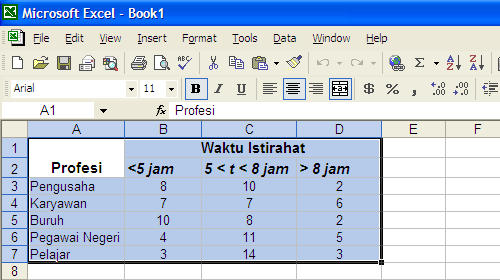
Misal kita buat sebuah tabel pada Excel dengan isi datanya seperti terlihat pada gambar berikut


Setelah tabel di atas dibuat, langkah selanjutnya tabel tersebut kita blok dengan menggunakan mouse (klik kiri sudut-kiri atas tabel, tahan lalu geser ke sudut kanan bawah terus lepas)


Selanjutnya pilih pada toolbar, tombol Chart wizard (bentuk tombolnya masih sama dari dulu hingga sekarang)

Lalu pada worksheet akan muncul jendela Chart Wizard dimana kita dapat mensetting awal dari chart yang akan dibuat

Chart Wizard

Chart Wizard Step 1: Pilih Jenis Chart-nya, lalu Next


Chart Wizard Step 2: Setting Data Chart-nya, Klik kiri tab Series (lingkaran merah) untuk melihat Source Data, bila ada yang ingin diubah misal data Values dari Series pertama, tinggal klik kiri tanda di kanan masukan Values (lingkaran biru) lalu blok sel-sel data yang diinginkan.
Bila sudah cukup, tekan tombol Next


Chart Wizard Step 3: Untuk menyetting pilihan pada Chart yang meliputi:
  • Titles : Berfungsi untuk menambahkan teks judul baik untuk Chart, Sumbu X dan Sumbu Y (Coba deh)
  • Axes : Berfungsi untuk mensetting penampakan label pada sumbu
  • Gridlines : Berfungsi untuk mensetting garis grid pada plot area
  • Legend : Berfungsi untuk mensetting posisi Legend
  • Data Labels : Berfungsi untuk menampilkan label data (biasanya yang dipilih bagian Values-nya)
  • Data Table : Berfungsi untuk mensetting munculnya tabel data (terserah)
Bila sudah, tekan tombol Next


Chart Wizard Step 4: Tidak usah macam-macam, langsung saja tekan tombol Finish

Saat proses Chart Wizard selesai, Chart yang diharapkan akan muncul di layar

Setting Lanjutan


Setting lanjutan dapat dilakukan dengan memilih (klik kiri) elemen-elemen pada chart (seperti: Plot Area, Chart Area, Series, Legend, Axis X, Axis Y) lalu klik kanan.
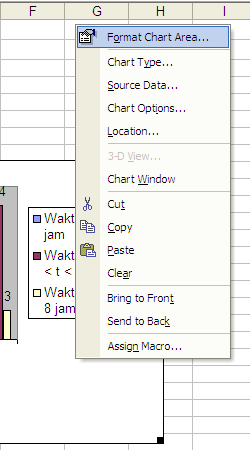
Setelah klik-kanan, akan muncul menu yang disesuaikan dengan elemen Chart yang telah disebutkan tadi.
Contoh menu klik-kanan (lingkaran merah pada gambar di atas) pada Chart Area adalah:

Cobalah untuk mengubah warna latar dan garis border Chart melalui menu klik-kanan Format Chart Area..

Untuk menu klik-kanan pada elemen lain silahkan coba sendiri ya.


Aplikasi penguji yang dipakai:
Spreadsheet: Excel 2002 (udah jadul, bajakan lagi, menyedihkan)
Grafis: Paint 5.1 (sama dengan di atas, mengenaskan)
Browser: Firefox 42.0 (Cuma ini yang legal, swear)

Setting Nomor Halaman Dokumen

Pada MS Word 2002 - Windows

Untuk membuat nomor halaman dengan format yang berbeda pada sebuah dokumen Word 2002, maka beberapa hal yang harus diperhatikan adalah:
  • Bagi dokumen dalam beberapa section dengan menggunakan menu Insert > Break.. > Section Break Type > Next Page


  • Pindahkan kursor ke setiap section
  • Tambahkan nomor halaman pada tiap-tiap section dengan format yang berbeda melalui menu Insert > Page Number.., lalu atur position dan alignment-nya, kemudian atur pula format-nya melalui tombol Format..

  • Pada jendela Page Number format, kita dapat mengatur Number format dan Start At-nya


Pada Abiword 3.0.1 - Linux

Pada aplikasi Abiword (kelas ringan), metode pemformatan nomor halaman tidaklah selengkap seperti yang ditunjukkan pada MS Word 2002, namun cukuplah untuk membuat sebuah penomoran halaman sederhana yang berbeda untuk tiap sectionnya.
Langkah-langkahnya sebagai berikut:
  • Bagi dokumen dalam beberapa section dengan menggunakan menu Insert > Break.. > Section Breaks > Next page


  • Pindahkan kursor ke setiap section
  • Tambahkan nomor halaman pada tiap-tiap section dengan format yang berbeda melalui menu Insert > Page Numbers.., lalu atur position dan alignment-nya

  • Untuk mengatur format nomor halaman dapat dilakukan melalui menu Format > Header/Footers, seperti gambar berikut

  • Sedangkan untuk section yang menggunakan format nomor halaman roman (i, ii, iii ...), belum didukung oleh Abiword versi ini, sehingga penomorannya hanya dapat dilakukan secara manual alias isi header atau footer-nya dengan teks yang berisi i, ii dst satu persatu.